Bilder auswählen und passend zuschneiden
Vergleiche einen weiten und engen Ausschnitt derselben Illustration. Bereite klare Motive für Kreuzstich und kleine Bügelperlen-Raster vor.
Gib dem Hauptmotiv Platz
Wähle einen klar erkennbaren Gegenstand mit deutlichem Umriss. Kleine Raster können feine Haare, Schrift, Zweige oder viele ähnliche Hintergrundfarben nicht vollständig abbilden. Ein enger Ausschnitt stellt dem Hauptmotiv mehr Felder zur Verfügung.
Ein Foto wird durch größere Raster oder mehr Farben nicht automatisch gut. Prüfe zuerst, ob Gesicht, Silhouette oder ein anderes wichtiges Merkmal im Ausschnitt klar zu sehen ist. Die folgende Katze ist eine Illustration und kein Nachweis für die Qualität beliebiger Fotos.
Vergleiche weit und eng
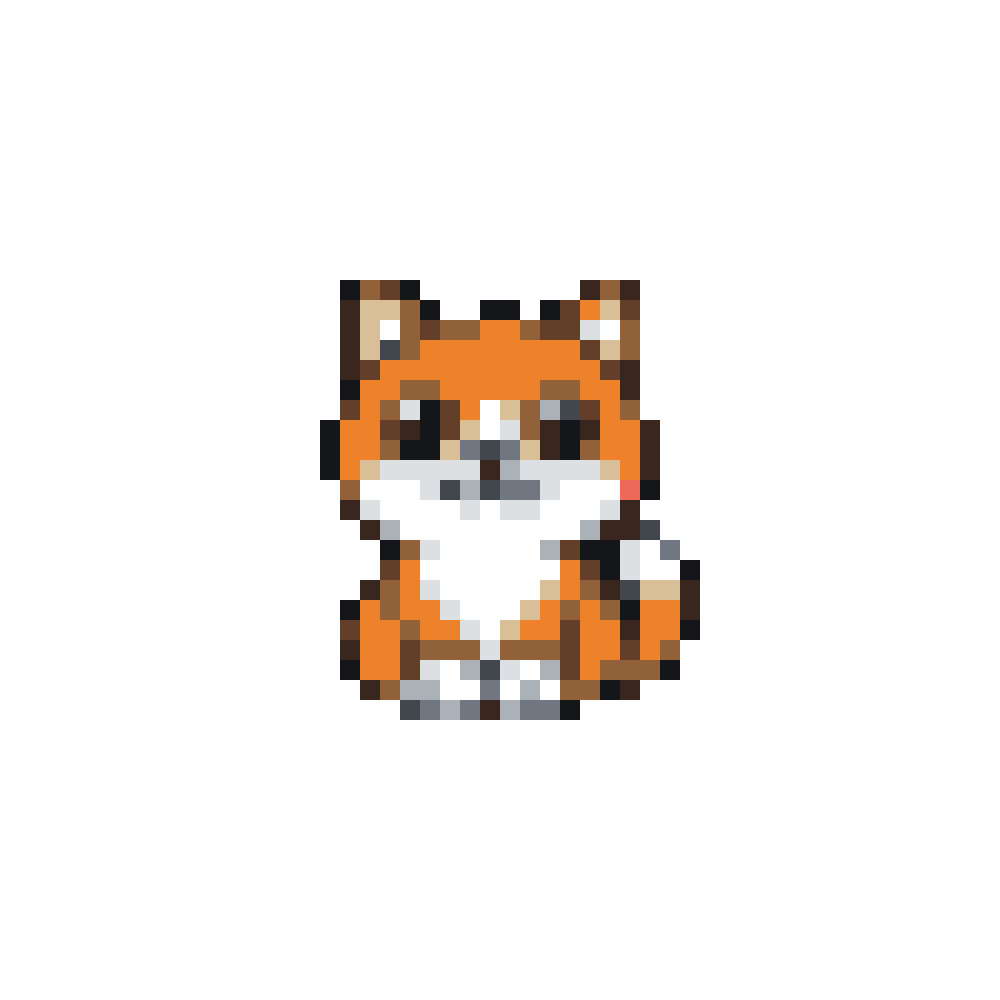
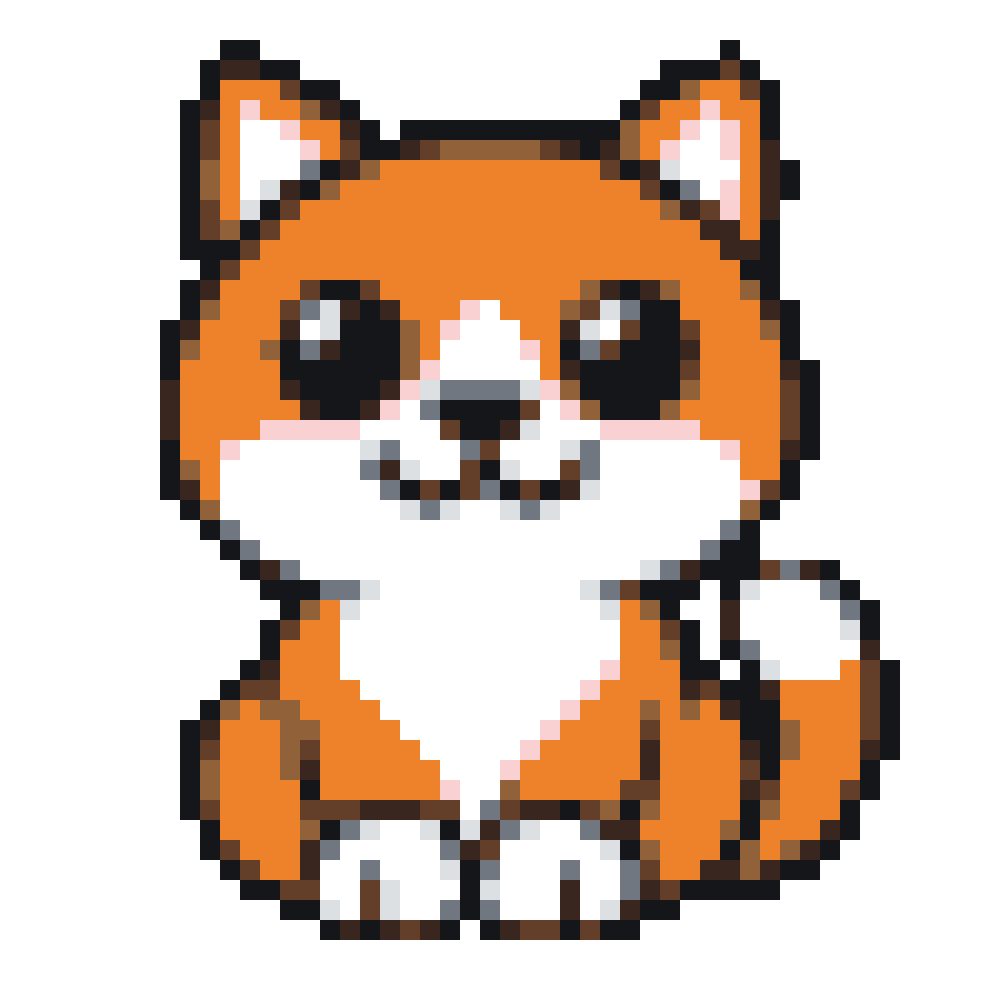
Im Editor wählst du Originalverhältnis, Quadrat, Hoch- oder Querformat. Mit „Größe des Ausschnitts“ ziehst du den Rahmen enger; die beiden weiteren Regler verschieben ihn. Eine Drehung erfolgt in 90-Grad-Schritten. Das Originalbild bleibt im Projekt enthalten.
Wähle den Rahmen so, dass wesentliche Konturen nicht abgeschnitten werden. Bei Kreuzstich folgt die Rasterhöhe dem Ausschnitt. Bei Bügelperlen wird das Motiv unter Berücksichtigung der beiden Stiftabstände in ein einzelnes 29 × 29 Raster eingepasst.
Prüfe erst die Umwandlung
JPEG, PNG und statisches WebP werden bis 10 MiB und 12 Millionen Pixel unterstützt. Transparenz kann Leerfelder erzeugen. Weiß wird dagegen als echte Materialfarbe behandelt.
Nach einem neuen Ausschnitt musst du erneut Varianten erstellen. Bis dahin zeigen Vorschau und Downloads das letzte angewendete Ergebnis. Sichere manuelle Änderungen vor dem erneuten Umwandeln.
Öffne die Katze, vergleiche einen weiten und einen engen Ausschnitt bei derselben Rasterbreite und Farbgrenze.
Im Kreuzstich-Werkzeug ausprobierenAls Nächstes: Rastergröße und Farben abstimmen.
Digitale Beispiele mit originalen DEMO-Farben. Keine Markencodes, keine Einkaufsliste. Reale Materialfarben, physischer Druck und fertige Handarbeiten wurden nicht geprüft.