Memilih dan Memotong Foto untuk Pola Kecil
Bandingkan potongan lebar dan dekat dari gambar yang sama. Pertahankan bentuk utama agar foto tetap terbaca saat diubah menjadi kisi kecil.
Pilih satu subjek dengan bentuk yang jelas
Pada kisi kecil, garis halus, tulisan kecil dan latar ramai mudah menyatu. Mulailah dengan satu wajah hewan atau gambar sederhana yang konturnya mudah dikenali. Foto boleh JPEG, PNG atau WebP statis, hingga 10 MiB dan 12 juta piksel setelah dibaca.

Gunakan ruang kisi untuk subjek
Di editor, atur rasio, ukuran dan posisi potongan. Putar 90° bila perlu. Bandingkan dua potongan dengan lebar kisi yang tetap agar Anda dapat melihat pengaruh komposisinya.
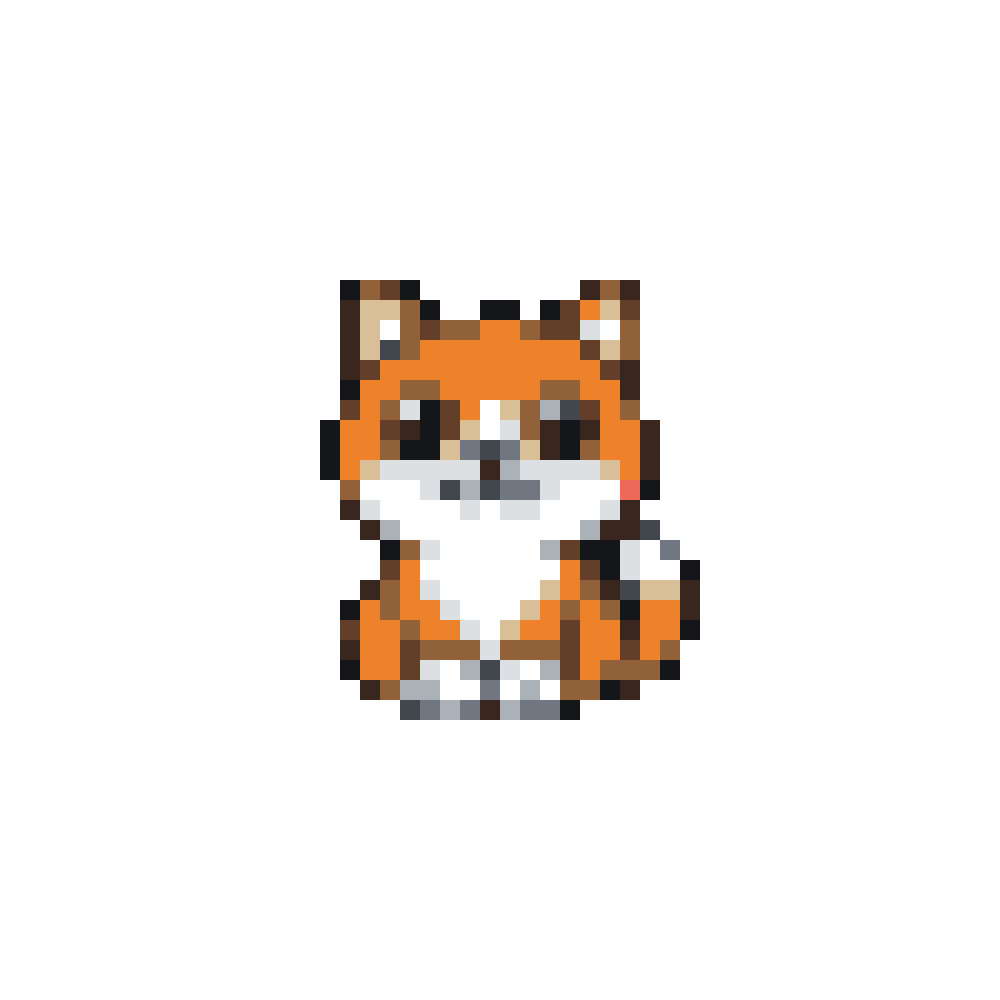

Pemotongan yang lebih dekat hanya berguna jika bagian penting subjek tetap terlihat utuh. Lihat seluruh bentuk sebelum memusatkan perhatian pada mata atau detail kecil.
Buat pola dan periksa bagian penting
Pilih Buat pola, bandingkan tiga pilihan, lalu perbesar mata dan garis luar. Kembali ke tampilan utuh untuk melihat apakah subjek masih mudah dikenali. Perubahan potongan belum diterapkan pada pola sampai Anda membuat pola lagi.
Putih adalah warna bahan. Kotak kosong tidak berisi bahan. Latar putih pada foto tidak otomatis menjadi kosong; periksa sebelum menghapusnya. Lanjutkan ke jumlah kotak dan batas warna.
Foto dan pola diproses di peramban Anda tanpa akun atau unggah gambar. Pilih foto, buat pola, lalu unduh PDF untuk dibaca dan dicetak.
Pilih foto