Как выбрать и обрезать фото
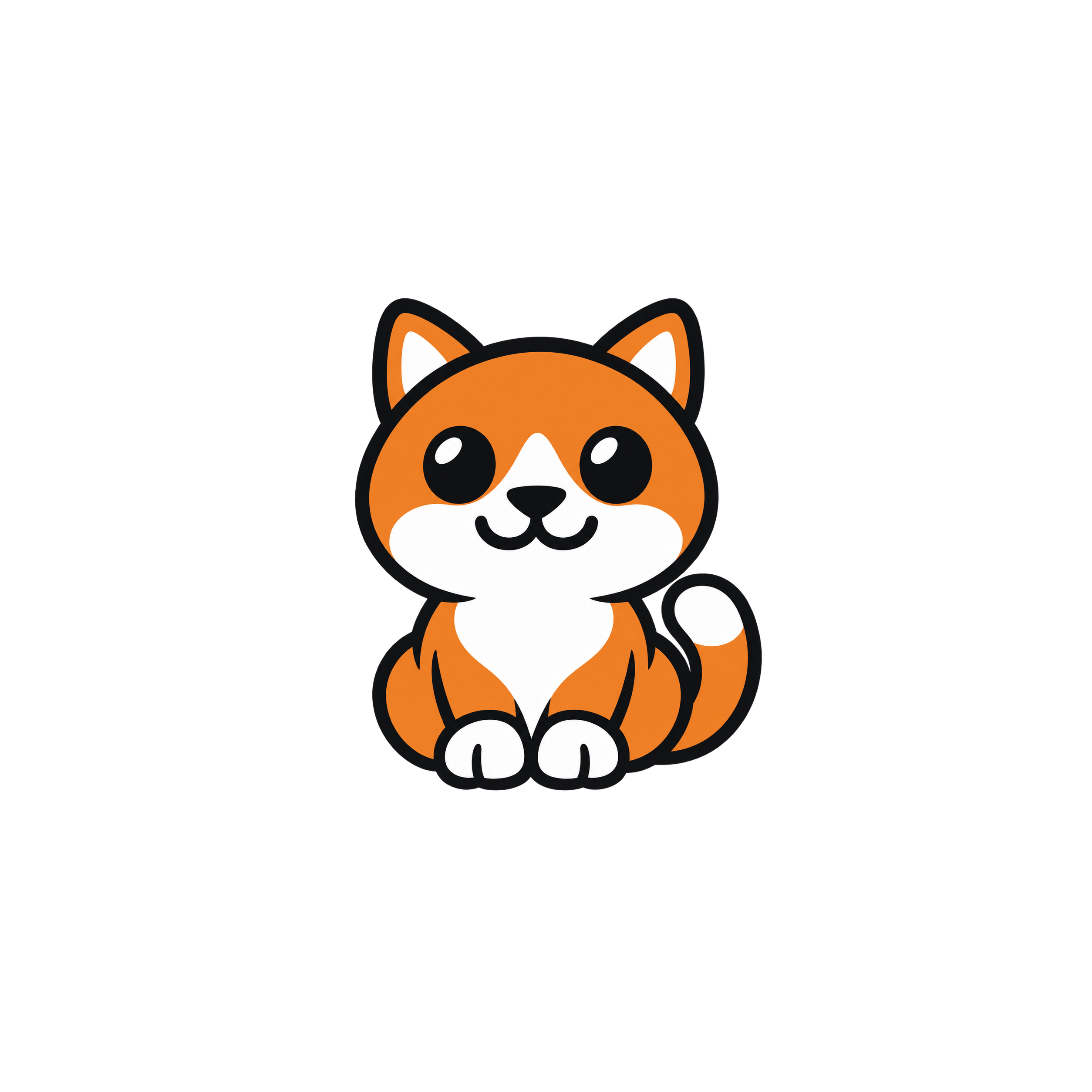
Сравните широкий и тесный кадр на одном цифровом примере. Сохраните контур и важные детали перед преобразованием в небольшую сетку.
Выберите узнаваемый силуэт
Начните с одного чёткого объекта и заметного контраста между его важными частями. На небольшой сетке каждая клетка представляет участок изображения. Тонкие усы, мелкие надписи и пёстрый фон могут исчезнуть или помешать узнаваемости.
На иллюстрации кота сравните форму ушей, глаза и границу рыжей и белой шерсти. Эта иллюстрация показывает цифровой пример, но не доказывает качество преобразования фотографий.
Отдайте больше клеток главному объекту
Выберите JPEG, PNG или статический WebP до 10 МиБ и 12 миллионов пикселей. Измените соотношение сторон, размер и положение обрезки; при необходимости поверните на 90°. Для сравнения широкого и тесного кадра оставьте одинаковыми ширину сетки и ограничение цветов.
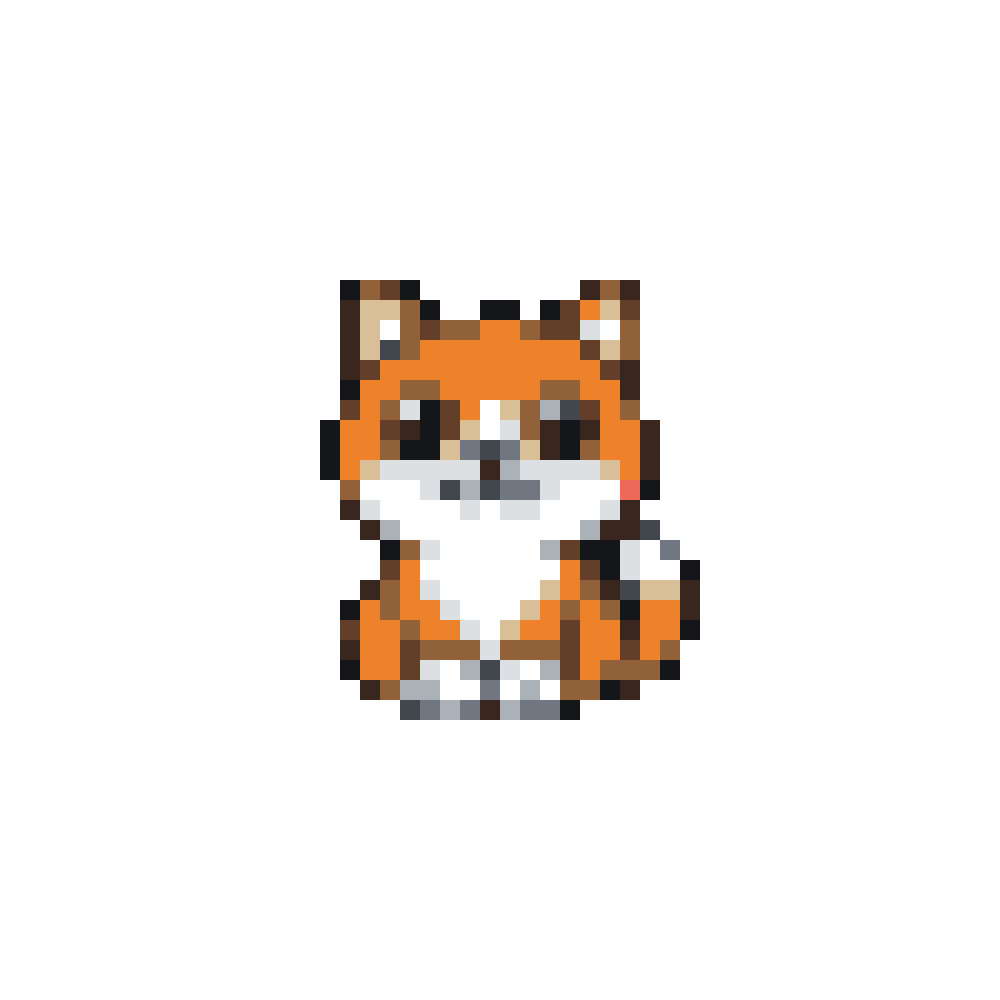

Более тесная обрезка полезна, только если сохраняет нужные детали. После изменения обрезки рассчитайте схему заново: до этого предпросмотр и скачивание используют последний применённый результат.
Сначала узнайте рисунок целиком
Сравните три варианта, увеличьте глаза и контур, затем вернитесь к полному виду. Если объект трудно узнать целиком, измените обрезку или сетку, прежде чем править отдельные клетки.
Белый — цвет материала. Пустые клетки не содержат материала. Белый фон исходной картинки не становится пустым автоматически: проверьте его перед удалением.
Попробуйте два кадра при одной ширине и ограничении цветов. Выберите тот, который сохраняет важные для вас детали.
Открыть редактор вышивки крестомДалее: размер сетки и число цветов.